
안녕하세요.
회사에서 엑셀 작업하다 보면
“이거 왜 이렇게 오래 걸리지…?” 하는 순간들이 꼭 있잖아?
사실 작업이 느린 이유 중 절반은 마우스를 너무 많이 쓰기 때문이야.
엑셀은 생각보다 ‘클릭 거리’가 길어서,
단축키만 잘 활용해도 업무 시간이 진짜 확 줄어들어.
그래서 오늘은
기본 단축키를 한 번에 정리해놓은 ‘업무 속도 2배 올리는 실전 꿀팁 버전’을 만들어봤어.
이 글 하나만 읽어도 엑셀 작업 속도가 완전 달라질 거야.
1. 가장 많이 쓰는 ‘기본 단축키’
✔ Ctrl + C / V / X
복사, 붙여넣기, 잘라내기. 기본 중의 기본이지만 엑셀에서는 더 자주 쓰게 됨.
✔ Ctrl + Z
되돌리기. 실수했을 때 체감 속도 300% 향상.
✔ Ctrl + S
저장. 엑셀은 저장 습관이 생명…
✔ Shift + 방향키
영역 한 칸씩 선택.
✔ Ctrl + 방향키
데이터 끝까지 ‘순간이동’. 스크롤 안 해도 되니까 너무 시원함.
✔ Ctrl + Shift + 방향키
데이터 전체 블록 잡기. 복사할 때 필수.
✔ Ctrl + A
전체 선택.
✔ Ctrl + 1
셀 서식 바로 열기(숫자 형식, 날짜 바꾸기 등 90% 여기서 해결됨)
✔ Ctrl + F / Ctrl + H
찾기 / 바꾸기. 긴 데이터 처리할 때 가장 효율적.

2. 줄·열·셀 다루는 단축키 (정리 속도 폭발)
✔ Ctrl + '+'
줄·열 추가.
✔ Ctrl + '-'
삭제.
✔ Ctrl + Space
열 전체 선택.
✔ Shift + Space
행 전체 선택.
✔ F2
셀 편집. 마우스 더블클릭 필요 없음.
✔ Ctrl + Enter
여러 셀에 같은 내용 한 번에 입력.
✔ Alt + Enter
셀 안에서 줄바꿈.

3. 진짜로 많이 쓰는 ‘업무 속도 UP’ 단축키 TOP 5
✔ Ctrl + Shift + L — "필터 ON/OFF"
표 작업할 때 미친 듯이 편함. 정렬도 단숨에 해결됨.
✔ Ctrl + T — "데이터를 표로 만들기"
데이터가 깔끔한 표 형태로 바뀌고 자동 필터까지 적용됨.
✔ Ctrl + Shift + K — "틀 고정"처럼 활용
스크롤 내려도 제목줄 고정되니까 시트 길 때 필수.
✔ Ctrl + ; — 오늘 날짜 입력
일지나 보고서 쓸 때 최고.
✔ Ctrl + Shift + : — 현재 시간 입력
시간 기록하는 업무에 아주 유용함.
엑셀 좀 쓴다 싶은 사람도 모르는 경우가 많은데,
이거 알면 진짜 “엑셀 신이다?” 소리 나와.
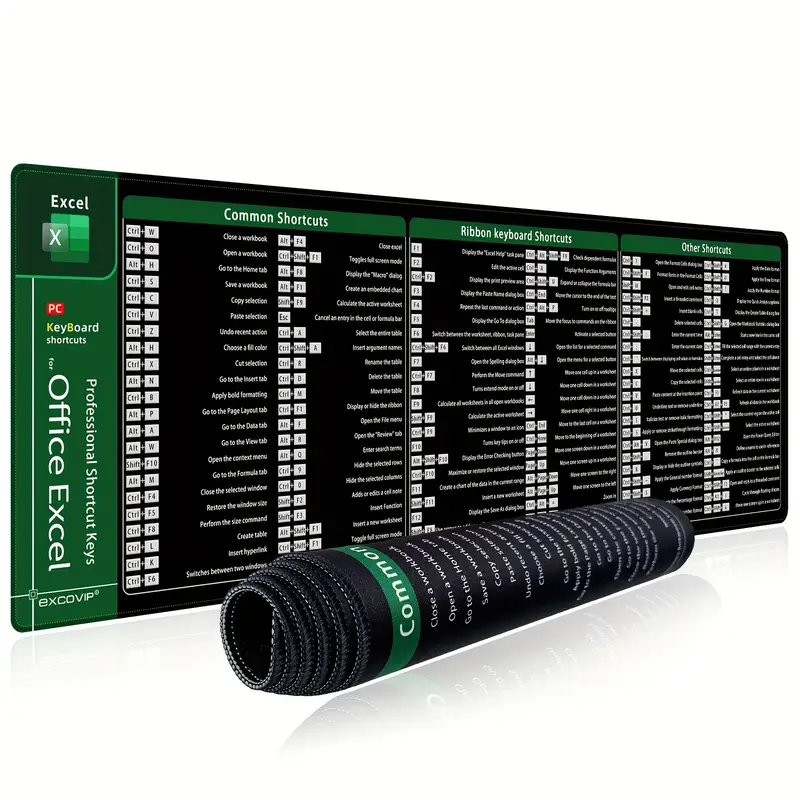
4. 고급 사용자용 단축키 (전문가처럼 보이는 스킬)
✔ Ctrl + Shift + $ / % / ^ / # / @
셀 서식을 ‘원클릭’으로 바꿈!
$ : 통화 형식
% : 퍼센트
^(Ctrl + Shift + ^) : 지수 형식
#(Ctrl + Shift + #) : 날짜 형식
@(Ctrl + Shift + @) : 시간 형식
메뉴 열 필요 없이 바로 서식 적용됨.
✔ Alt → H → O → I (열 너비 자동 맞춤)
조금 복잡해 보여도 손에 익으면 진짜 빠름.
열 너비를 딱 맞게 자동 조절해줘.
(엑셀 리본 메뉴를 단축키로 타고 들어가는 방식)
✔ Alt → H → O → A (행 높이 자동 맞춤)
긴 텍스트가 잘렸을 때 확실하게 해결됨.
✔ Ctrl + Shift + 7
외곽선(테두리) 적용.
표 정리할 때 진짜 많이 씀.
✔ Ctrl + Shift + _
테두리 제거.
✔ F4 — 마지막 작업 반복
엑셀 최강 단축키 중 하나.
예를 들면,
셀 색칠 → F4 → F4 → F4 = 여러 번 반복
굵게 처리 → F4 = 반복
셀 삽입 → F4 = 재삽입
같은 작업 반복할 때 클릭할 필요가 없음.
✔ Ctrl + ` (물결표)
‘수식 보기 모드’ on/off.
함수 점검할 때 필수.
✔ Shift + F9
현재 시트만 계산(refresh).
함수가 많아서 시트가 무거울 때 빠르게 계산됨.
✔ Ctrl + Page Up / Page Down
시트 탭 이동.
마우스로 클릭하는 것보다 훨씬 빠름.
✔ Ctrl + Backspace
현재 선택한 셀로 화면 자동 스크롤
(멀리 벗어났을 때 한 번에 복귀!)

5. 숨은 고급 기능 단축키
✔ Alt + =
SUM 함수 자동 입력.
합계 구할 때 이거만 쓰면 됨.
✔ Shift + F3
함수 삽입 창 열기
(함수 검색 → 선택 → 적용까지 한 번에 가능)
✔ Ctrl + Shift + U
수식 입력줄 확장/축소
수식 길 때 진짜 편함.

'Review' 카테고리의 다른 글
| ALL DAY PROJECT – 〈ONE MORE TIME〉 가사 및 리뷰 (0) | 2025.12.04 |
|---|---|
| 토니모리(TONYMOLY) 내 피부를 ‘가성비 최고’로 바꾸는 브랜드 (0) | 2025.11.18 |
| 박재범 "Remedy" 뜻과 가사 해석 – 마음의 상처를 치유하는 노래 (1) | 2025.11.06 |
| APEC 쉽게 설명해드릴게요! 뜻·역사·한국의 역할까지 한눈에 보기 (0) | 2025.10.30 |
| 제네시스 GV70 2년 후기 (장단점 + 꿀팁 총정리) (0) | 2025.10.29 |


